
Im Bearbeiten-Modus können Sie das Ebenenfenster verwenden, um Effekte und Formen, Ihren Fotos als Ebenen hinzuzufügen, Foto-Manipulationen durchführen, zusammengesetzte Bilder erstellen und vieles mehr.Ebenen erlauben es Ihnen, Elemente eines Bildes zu bearbeiten ohne andere zu stören.Ebenen können so durchsichtig oder deckend sein wie Sie möchten.Dies ermöglicht es Ihnen, Ebenen zu stapeln, um den Grad der Transparenz, der Elemente, die Sie auf jeder Ebene hinzufügen wollen zu erreichen.Sie können Ebenen auch ausblenden.
Sie können Ebenen in Verbindung mit Bildeffekten, Anpassungswerkzeugen, Zeichenwerkzeugen, Text und mehr verwenden.Effekte und Anpassungen werden auf die, im Ebenenfenster ausgewählte Ebene angewandt.Sie können auch ein leeres Bild erstellen und andere Elemente als Ebenen darauflegen.
Geometry Einstellungen werden auf alle Ebenen angewendet.
Sie haben die Option Text oder Wasserzeichen als neue Ebene hinzuzufügen.
Um die Ebenenbedienungen zu öffnen:
Rufen Sie im Bearbeitungsmodus, während ein Bild geöffnet ist, die Option Ansicht | Ebene auf.
In Ebenen Editor sehen Sie Ebene 1 neben Ihrem BildSie können nun das Foto bearbeiten oder zusätzliche Ebenen mit anderen Fotos, Zeichnungen oder Formen hinzufügen. Sie können auch eine Maske erstellen um Teile der darunter liegenden Ebenen zu verstecken oder offenbaren.
So fügen Sie eine Ebene hinzu:
Führen Sie einen der folgenden Schritte aus:

Um eine Ebene zu bearbeiten, wählen Sie diese im Ebenenfenster.
Um ein Bild als neue Ebene hinzuzufügen:
Führen Sie einen der folgenden Schritte aus:
Um die Sichtbarkeit einer Ebene zu setzen:
Wählen Sie die Ebene aus, und klicken Sie auf die Schaltfläche Ebene ausblenden.
|
Ebene anzeigen |

|
|
Ebene ausblenden |

|
Um eine Ebene zu löschen:
Wählen Sie die Ebene und klicken auf Ebene löschen. 
Um eine Ebenen zu duplizieren:
Wählen Sie die Ebene, die Sie duplizieren möchten und drücken die Schaltfläche Duplizieren. 
Um eine Ebene zu verschieben:
Im Ebenenfenster, wählen Sie die Ebene und ziehen Sie sie nach oben oder unten.
Um einer Ebene einen Namen zu geben:
Um Ebenen zusammenzuführen:
Sie können Ebenen zusammenführen die übereinander liegen

Um ein Bild zu glätten:
Um alle Ebenen zusammenzufügen machen Sie folgendes:
Wählen Sie Ebene | Bild glätten.
Um die Deckkraft einer Ebene zu verändern:
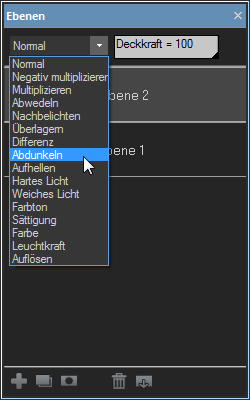
Mischmodi beschreiben, wie Ebenen miteinander verschmelzen.Mischen bleibt bei der Ebene auf der es angewendet wurde, unabhängig von der Schichtreihenfolge.Deckkraft bestimmt die Transparenz einer Ebene
Speichern von Bildern mit Ebenen:
Wenn Sie ein Bild mit Ebenen speichern, wird der "Bild speichern unter" Dialog als standard .acdc Dateiformat verwenden.Durch das Speichern im .acdc Dateiformat, bleiben Ihre Ebenen für zukünfitge Bearbeitungen erhalten.
Das .acdc Dateiformat wird nicht als standard im "Bild speichern unter" Dialog angezeigt, wenn Sie alle Ebenen zusammengeführt oder das Bild geglättet haben.
Um ein neues Bild zu erstellen:
Sie können ein neues leeres Bild erstellen
Um eine Ebenenmaske hinzuzufügen, siehe Masken mit Ebenen verwenden.